
3Dレールガンシューティング 応用2
最終更新:
 orika_ex_miyako 2023年06月26日(月) 09:46:56履歴
カットシーン 
3回の手順に分けて学習します。
ゲーム内においては、ゲーム内にあるオブジェクトを利用したカットシーンが挿入されることがあります。
ここでは Timeline と Cinemachine を組み合わせた、カットシーンの制作例を提示します。
この教材では、木の上に隠れていたゾンビが降りてくるのに合わせて、カメラの移動処理を行うシーンになっています。
教材で学習した内容や、自分で調べた内容を元に、具体的なカットシーンの内容は自分で考えて作りましょう。
以下の動画は3回分の手順が完成した際のものです。
<実装動画>
動画ファイルへのリンク
<実装動画>
動画ファイルへのリンク
<実装動画>
動画ファイルへのリンク
設計
Unity の用意している Timeline と Chinemachine の機能を活用して、カットシーンの制作をおこないます。
実装目標は、「�‘団蠅琉銘屬縫廛譽ぅ筺爾�侵入したときに」「��Timeline が動いて、カットシーンが再生される」仕組みを作ることです。
内容が多いため、この�,鉢△鬘臆鵑亮蟒腓吠�けて学習を行います。
�,砲弔い討麓,亮蟒腓嚢圓Δ茲Δ砲靴泙垢里如∈2鵑廊△諒�から実装を行います。
以下が�△瞭睛討任后�
 ・パッケージ(Timeline と Cinemachine) のインストール
 ・Timeline 用のゲームオブジェクトの設定
 ・Timeline アセットの作成
 ・タイムラインアセットの編集を行う�  �Cinemachine の設定ー
 ・タイムラインアセットの編集を行う�◆ 璽▲縫瓠璽轡腑鵑気擦襯押璽爛�ブジェクトの設定ー
内容が多いため、2回の手順に分けて�△亮汰�を行い、3回目に�,亮汰�を行います。
また各手順ごとにゲームを実行して動作確認を行います。
3回目の手順においては、�.廛譽ぅ筺爾�特定のポイントに入った際にカットシーンが再生されるように機能を追加します。
 ・侵入判定用のゲームオブジェクトの作成
 ・スクリプトの作成
 ・Timeline の修正
以上の3回の手順に分けて学習を行います。
Timeline と Cinemachine のインストール
PackageManager から、Timeline と Cinemachine の2つのパッケージのインストールを行ってください。
どちらも UnityRegistry に含まれています。ここではインストール手順については割愛します。
なお、少なくとも、パッケージのインストールが自分一人で行えないようでは、この教材の学習は難しいです。
基礎部分から復習を行って、パッケージのインストールが出来るように学習してください。
ステージ、および、カットシーンに登場させるモデルのインポート
すでに作成済のプロジェクトであればこの手順は不要です。
スキップして次の手順へ移ってください。
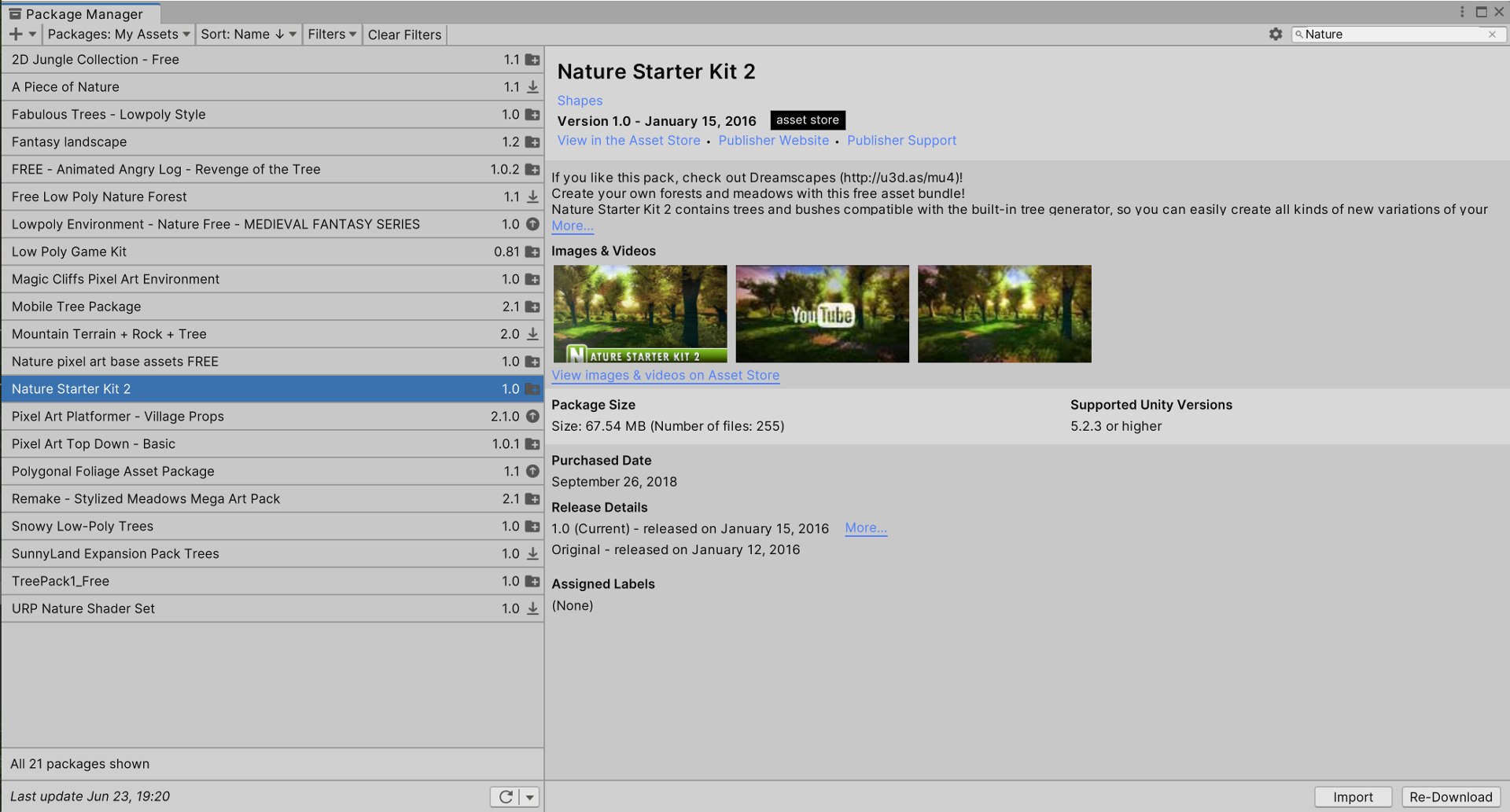
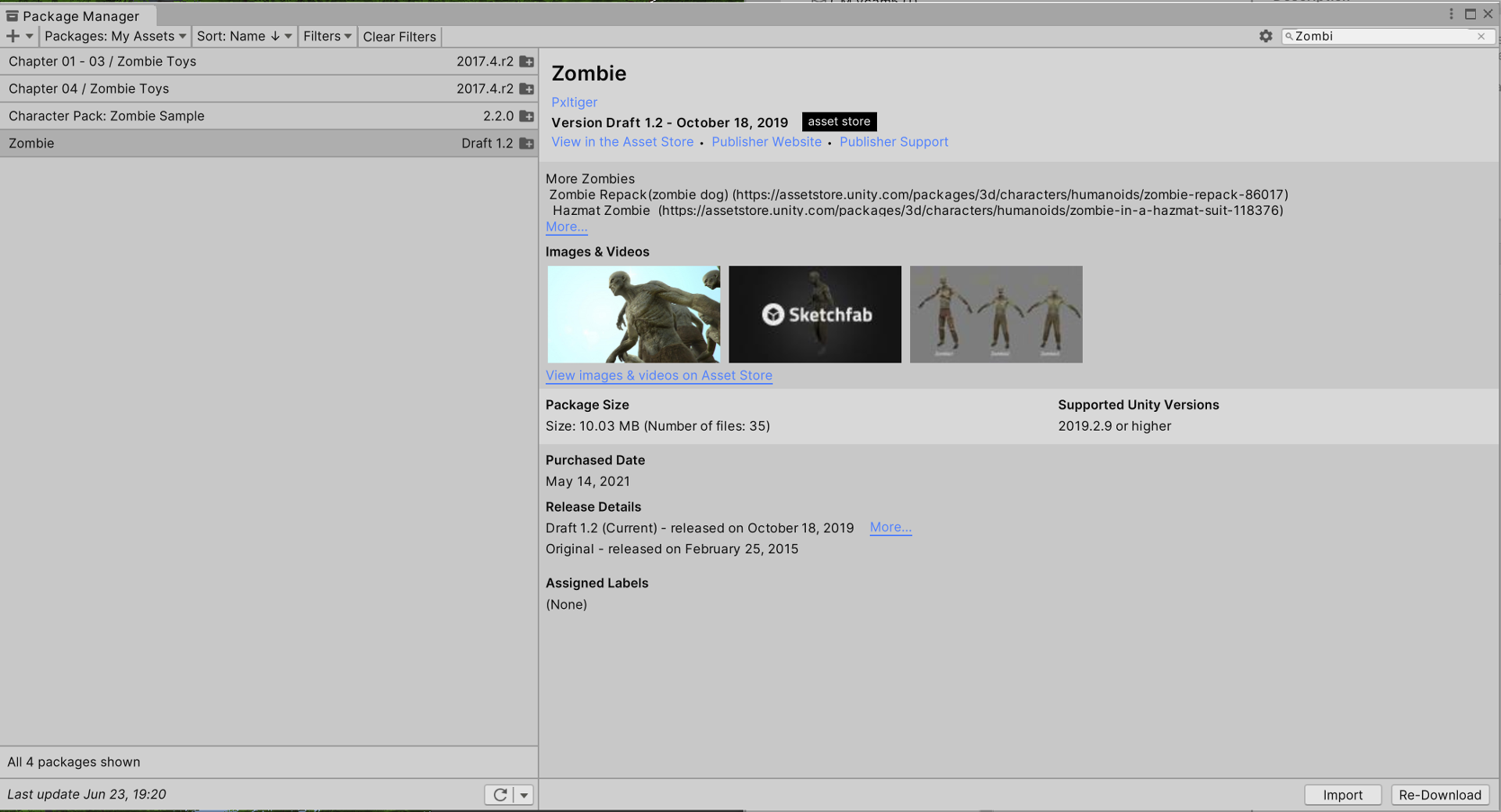
新しいプロジェクトで作業している場合、アセットストアから
ステージ用のアセットや、カットシーンに登場させるモデルをインポートしてください。
ここでは、森の中のステージ、登場させるモデルはゾンビを利用しています。
Timeline について
Timeline は、タイムラインアセットとタイムラインインスタンスという2つのファイルから構成されています。
下記のサイトに詳細な説明が載っていますので、そちらをご確認ください。
参考サイト
STYLY 様
タイムラインの基礎を理解する【Unity】
夜中に Unity 様
【Unity】手軽に演出を構築!はじめての Timeline 入門
タイムラインアセット内には、トラックという単位で演出を追加していくことが出来ます。
これらを編集し、再生する機能が Timeline です。
今回はカメラ制御のための Cinemachine Track と、ゲームオブジェクトのアニメーションの制御を行う Animation Track の2つを利用して、カットシーンを構成しています。
Timeline にはそのほかにもトラックの種類や設定項目など、内容が多岐に渡ります。
記事の関係上すべてを紹介出来ませんので、是非自分で調べてみてください。
テラシュールブログ 様
Timeline
LIGHT11 様
【Unity】Unityのタイムラインの基本的な使い方を総まとめ!最短でTimelineを使いこなす
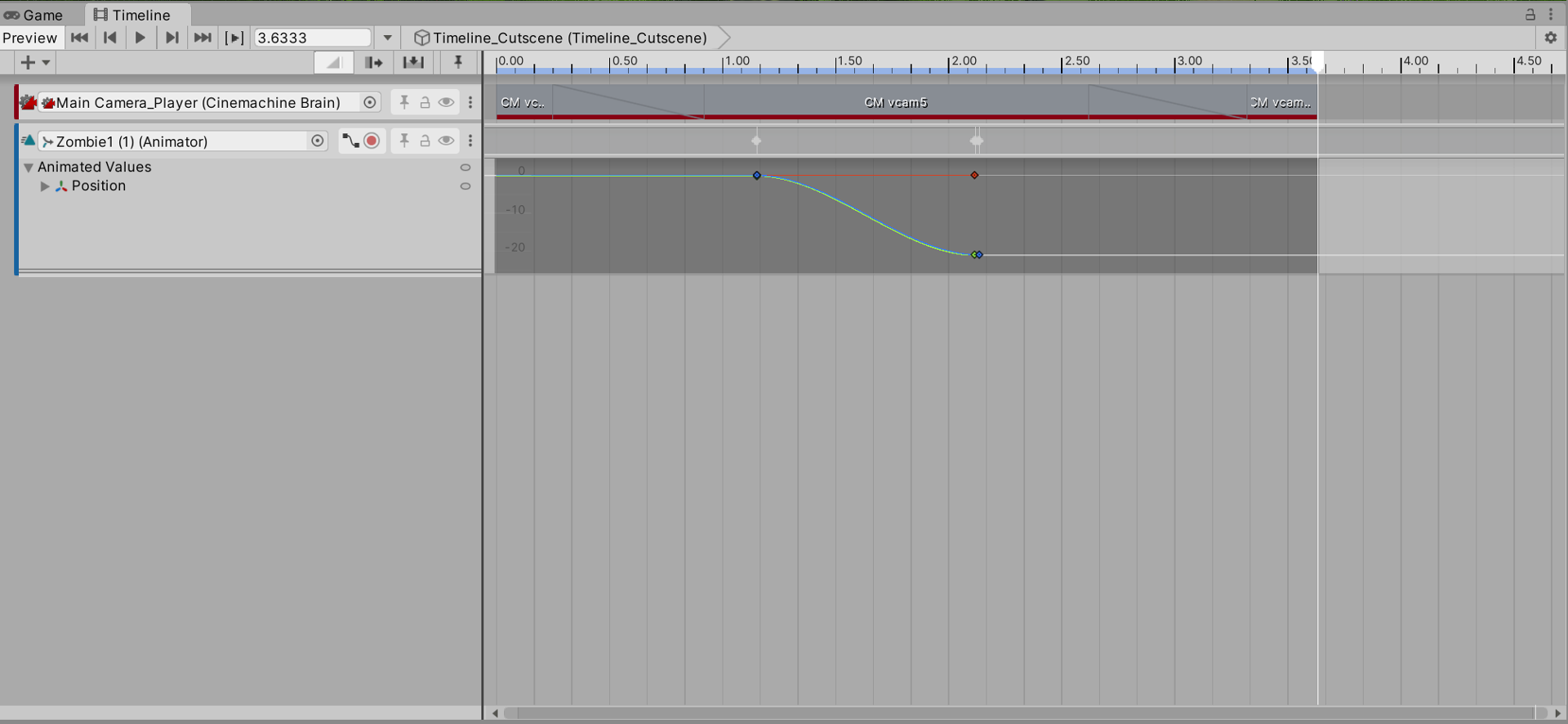
それでは最初に完成図をお見せします。
この状態を目標に作業を行います。
<完成図>
タイムラインインスタンス(Timeline_Cutscene ゲームオブジェクト)の作成
Timeline では、タイムラインアセットとタイムラインインスタンスを利用します。
主に、タイムラインアセットを作成し、それを元にしてタイムラインインスタンスを作成する方法と、
タイムラインインスタンスを作成してから、タイムラインアセットを作成する方法があります。
今回この記事では、後者の作成方法を紹介します。
Create Empty を行って空のゲームオブジェクトを作成し、名前を Timeline_Cutscene に変更します。
その後、インスペクターより、Add Component ボタンを押し、Playable Director コンポーネントをアタッチしてください。
現時点では設定は不要です。
ヒエラルキー画像

インスペクター画像
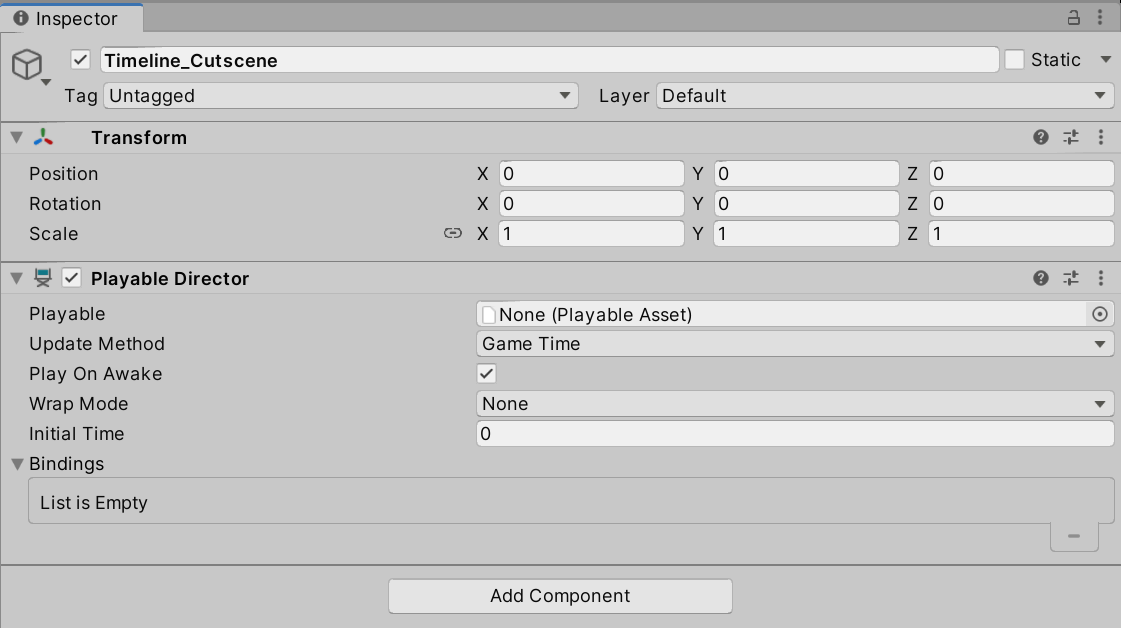
これがタイムラインインスタンスとしての役割を持ちます。
Timeline ウインドウを表示する
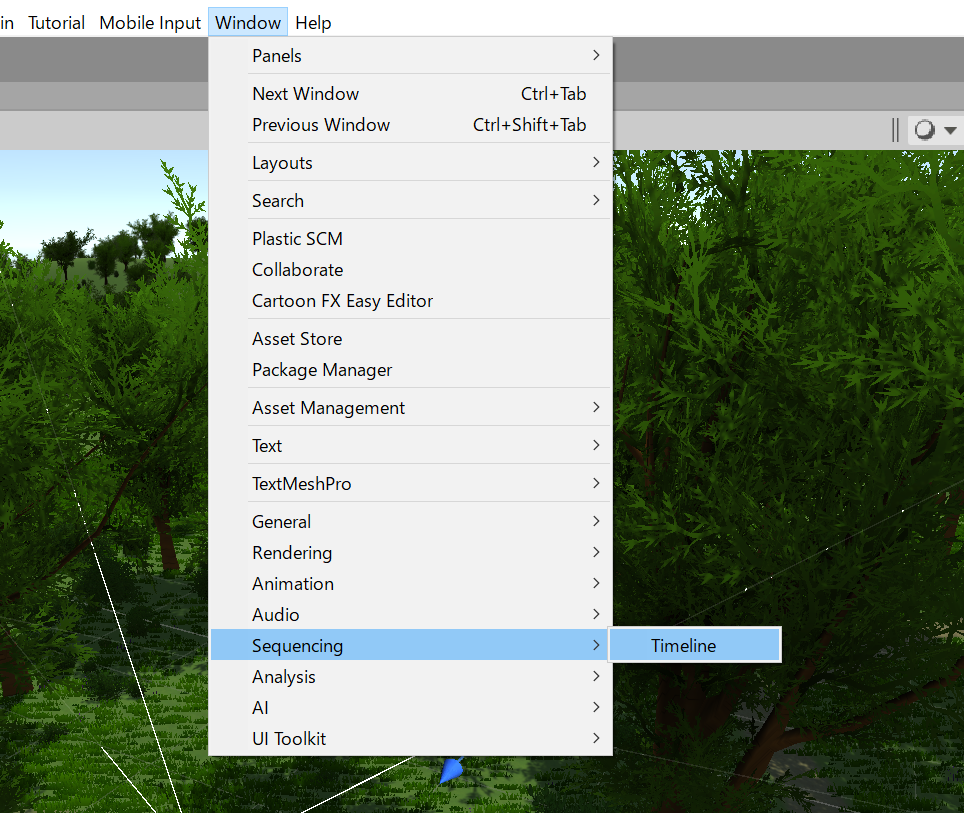
Unity の左上のメニューより、Window → Sequencing → Timeline を選択してください。Timeline ウインドウが表示されます。
メニュー
-
Timeline ウインドウは作業しやすい場所に配置してください。
この教材では Game ウインドウの隣にレウアウトしています。
Timeline ウインドウ
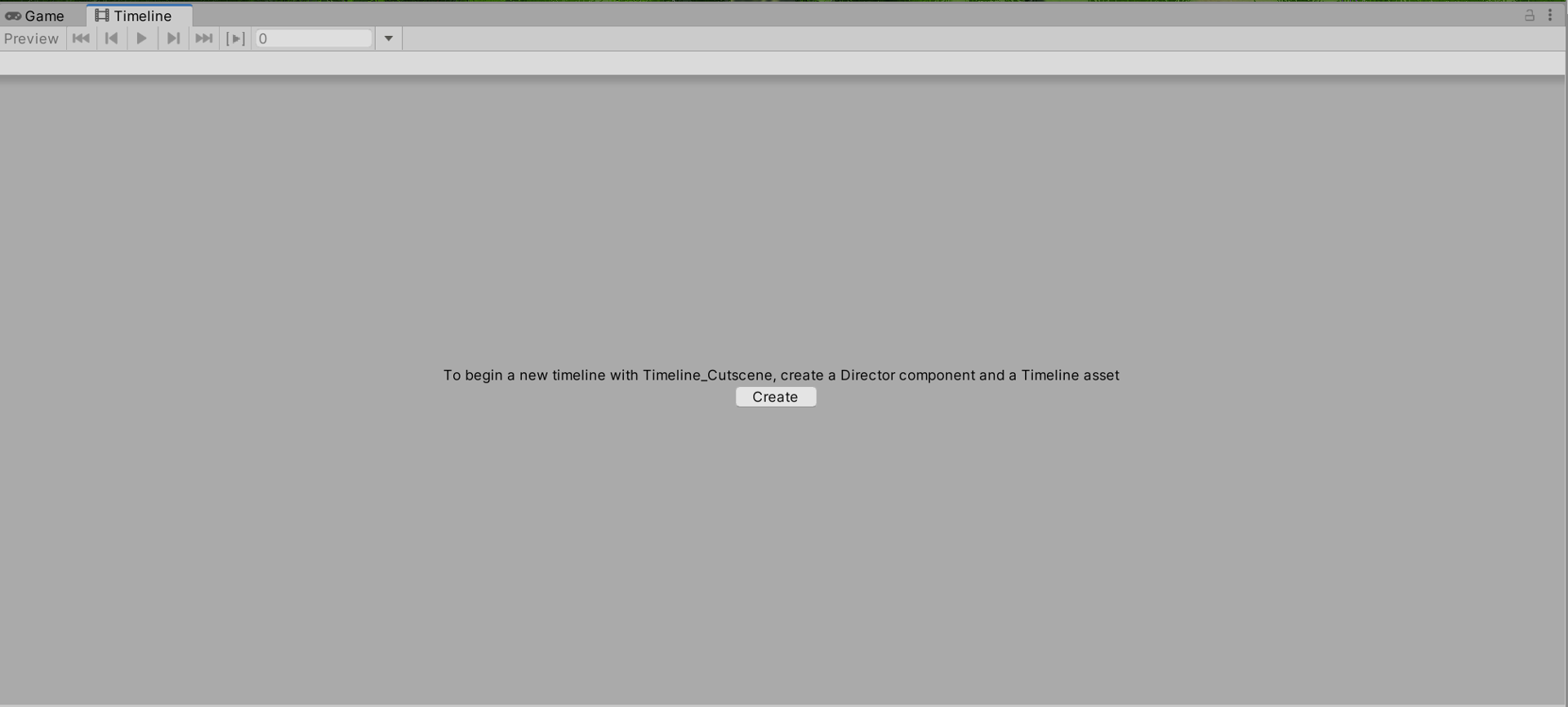
このウインドウではタイムラインアセットの新規作成と編集を行うことが出来ます。
タイムラインアセットを作成する
ヒエラルキーにある Timeline_Cutscene ゲームオブジェクトを選択します。
この状態で、Timeline ウインドウを確認し、Create ボタンを押します。
タイムラインアセットのファイルが生成されますので、任意の場所に名前を付けて保存します。
作成されるファイルの拡張子は .playable です。

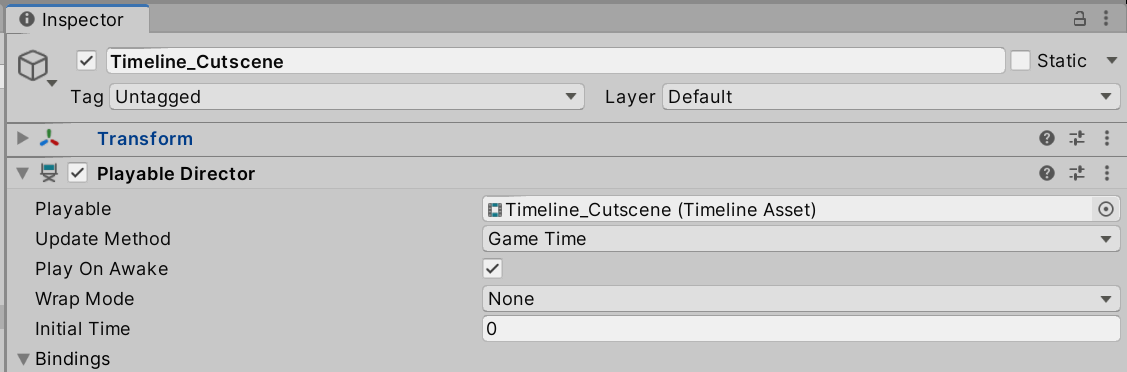
作られたタイムラインアセットは、自動的に Playable Director の Playable 項目にアサインされます。
Timeline_Cutscene ゲームオブジェクトのインスペクターより、Playable Director コンポーネント内を確認してください。
Playable 項目は先ほどまで None でしたが、新しく作成した Timeline アセットのファイルがアサインされています。
インスペクター画像
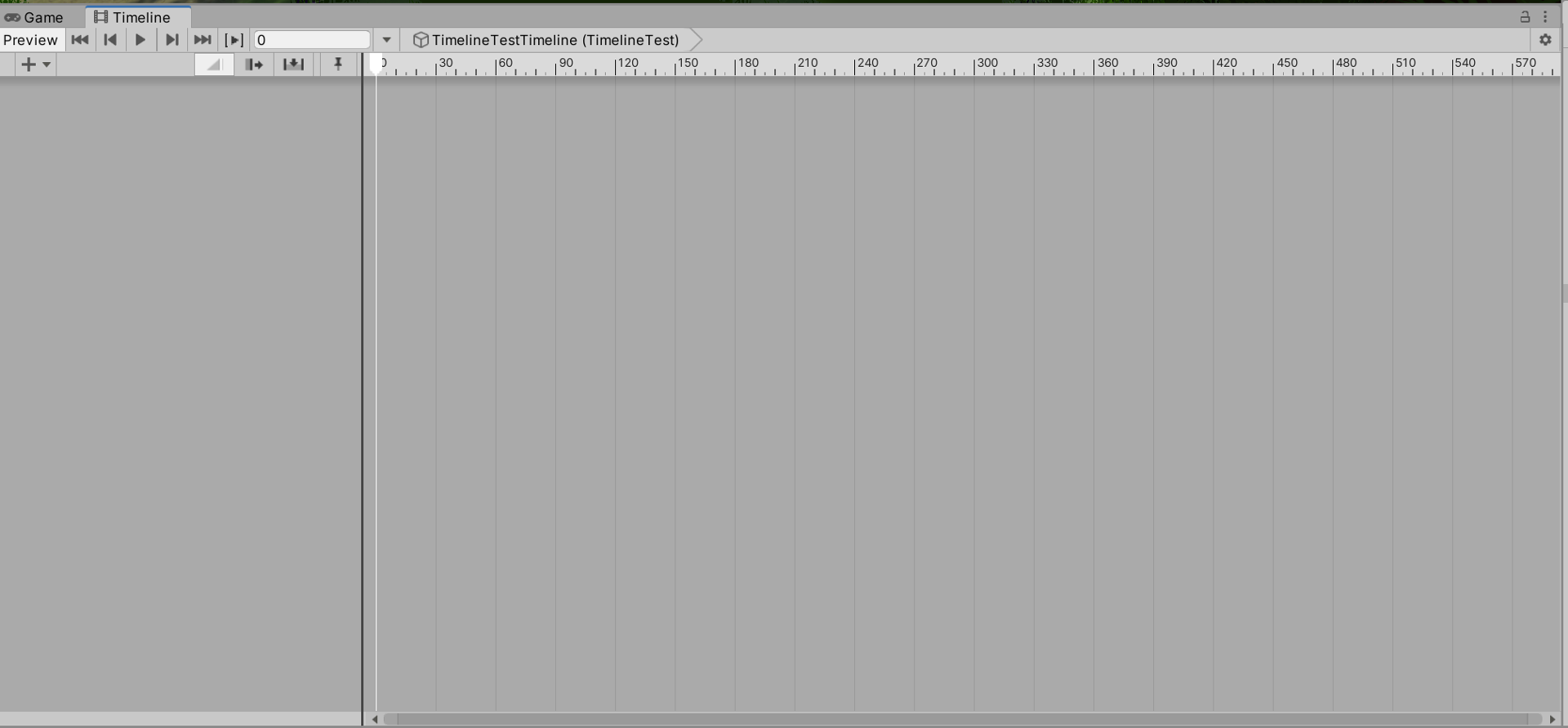
また Timeline ウインドウの表示が、タイムラインアセットの内容に変更され、内容が編集できる状態になります。
現在は Timeline_Cutscene ゲームオブジェクトを選択しているときだけ、編集ができる状態になっています。
この辺りは Animator ウインドウの仕様と同じです。
ヒエラルキーで選択しているタイムラインインスタンス(Playable Director のアタッチされているゲームオブジェクト)の内容に紐づいて編集が行われます。
Timeline ウインドウ
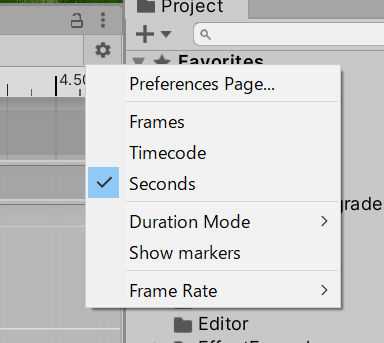
Timeline ウインドウの表示設定を行う
最初に Timeline ウインドウの表示形式をフレーム数表示から秒数表示に変更します。
Timeline ウインドウの右上にある歯車のアイコンを押し、Seconds を選択します。
Timeline ウインドウ上の表示が秒数表示に切り替わります。
秒数表示設定
この手順は以上になります。
引き続き、カットシーンを制作をおこないます。
次は 応用3 ーカットシーンの実装例�◆� です。



コメントをかく